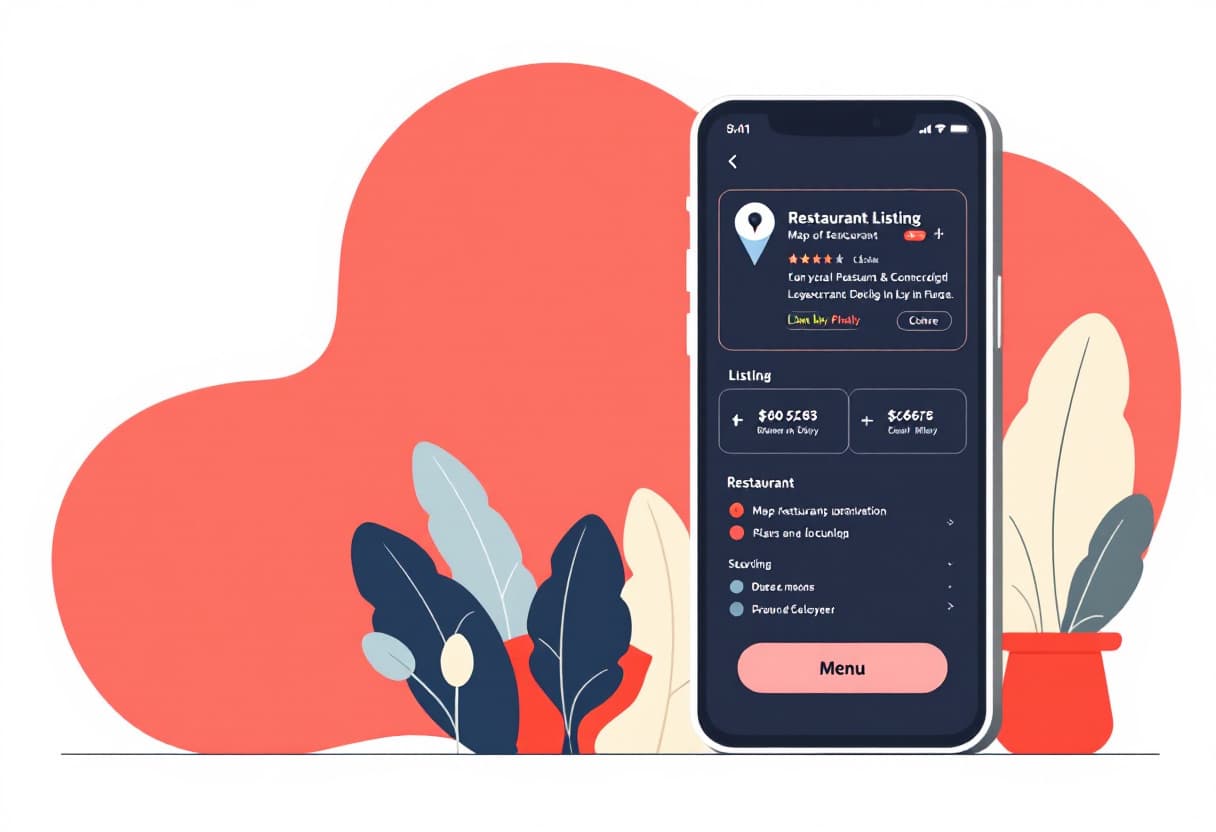
Людина шукає ресторан поруч і хоче побачити страви та ціни ще до переходу на сайт. Якщо в профілі компанії Google немає меню або там залишилася фотографія зі старими цінами, їй важче ухвалити рішення. Почніть з актуального посилання на меню, а потім вирішіть, чи має команда час підтримувати окремий перелік страв у профілі.
Можливості інтерфейсу залежать від категорії закладу, країни й поточної версії сервісу. Тому назви пунктів у вашому обліковому записі можуть відрізнятися від наведених нижче.
Три способи показати меню
| Спосіб | Що бачить гість | Що потрібно оновлювати |
|---|---|---|
| Посилання на вебменю | Сторінку з повним переліком страв | Саму сторінку меню |
| Позиції в редакторі Google | Назви, описи й ціни у профілі, якщо функція доступна | Дані і в профілі, і в основному меню |
| Фото друкованої картки | Зображення, яке доведеться збільшувати | Нові фото й видалення неактуальних |
Посилання на власне вебменю зазвичай найпростіше підтримувати: якщо адреса сторінки не змінюється, після редагування страв не потрібно щоразу змінювати посилання в профілі. Редактор позицій може доповнювати його, але створює друге місце, де ціни треба перевіряти вручну. Фото — лише додатковий спосіб показати асортимент, не єдине джерело актуальних цін.
Додайте посилання на меню
- Увійдіть в обліковий запис, який має доступ до профілю закладу, і знайдіть свій заклад у Пошуку Google або на Картах.
- Відкрийте керування профілем і знайдіть редагування інформації про заклад або розділ посилань. Для ресторанних категорій там може бути поле для посилання на меню.
- Вставте пряму адресу сторінки страв, а не загальну адресу сайту, якщо до меню з головної сторінки потрібно робити кілька переходів.
- Збережіть зміни та перевірте профіль із телефона як звичайний гість. Зміни можуть з’явитися не одразу: Google перевіряє їх за власними правилами.
Посилання має відкриватися без входу, працювати на мобільному телефоні й показувати актуальні ціни. QR-код на столі, посилання на сайті та профіль компанії можуть вести на ту саму сторінку меню. Так команда підтримуватиме один основний перелік позицій, а не кілька несинхронізованих копій.
Не ведіть гостя на сторінку сервісу доставки лише за звичкою: він може очікувати замовлення напряму, але опиниться на сторонній платформі з іншими умовами й цінами. Якщо ви свідомо використовуєте таке посилання, врахуйте комісії та можливу різницю в асортименті.
Чи заповнювати страви прямо в Google
Якщо у вашому профілі є редактор меню, додайте до нього лише ті категорії та позиції, які команда встигатиме перевіряти. Почніть із популярних страв: назва, опис і ціна допоможуть гостю зробити вибір. Переписувати все меню вручну не варто, якщо після сезонного оновлення копія в профілі застаріє.
Призначте відповідального: після зміни цін на сайті він перевіряє ті самі страви в профілі. Опис має відповідати реальному складу; фотографія — саме тій страві, яку отримає гість. Якщо позиція тимчасово недоступна, приберіть або оновіть інформацію там, де це дозволяє інтерфейс.
Не всі поля й можливості однаково доступні для кожної категорії та країни. Якщо кнопки редагування меню немає, спочатку перевірте, чи правильно вибрано основну категорію закладу. Не змінюйте її на неправдиву лише заради додаткової кнопки.
Що робити зі старими фото й PDF
Фотографії меню можуть залишатися видимими після зміни цін. Якщо завантажуєте нову картку, перегляньте галерею та видаліть власні застарілі фото, які вводять в оману. Можливість видалення фотографій інших користувачів обмежена правилами Google.
PDF або фото не завжди зручно читати на невеликому екрані. Якщо меню існує тільки як файл, створіть доступну вебсторінку зі звичайним текстом, назвами позицій і цінами. Її простіше оновлювати, а гостю — прокручувати без постійного збільшення зображення. Водночас пошукова видимість залежить від багатьох чинників: сама по собі заміна PDF на сторінку не гарантує вищої позиції в результатах.
Перевірка після публікації
Відкрийте профіль на телефоні й пройдіть шлях гостя: від кнопки меню до ціни конкретної страви. Потім звірте позиції з тим, що команда продає сьогодні. Повторюйте перевірку після оновлення асортименту, зміни адреси меню або редизайну сайту. Постійне посилання працює на користь закладу лише тоді, коли сторінка за ним залишається актуальною.
Часті запитання
Як додати посилання на меню до профілю компанії?
Увійдіть у керування профілем, знайдіть редагування інформації про заклад і поле посилання на меню, якщо воно доступне для вашої категорії. Вкажіть пряму адресу мобільної сторінки зі стравами та перевірте результат після збереження.
Чи достатньо фото меню?
Фото може доповнювати профіль, але ціни на ньому швидко застарівають. Для повного й актуального переліку зручніше вести окрему сторінку меню та додати посилання на неї.
Чому я не бачу редактора меню?
Функція може залежати від категорії закладу, регіону й доступних можливостей профілю. Перевірте категорію та права доступу; орієнтуйтеся на актуальну довідку Google для вашої країни.
Чи потрібно щоразу оновлювати посилання після зміни ціни?
Ні, якщо адреса сторінки не змінилася. Оновіть страву на самій сторінці, а якщо ви також додавали ціни до редактора Google — перевірте їх там окремо.